


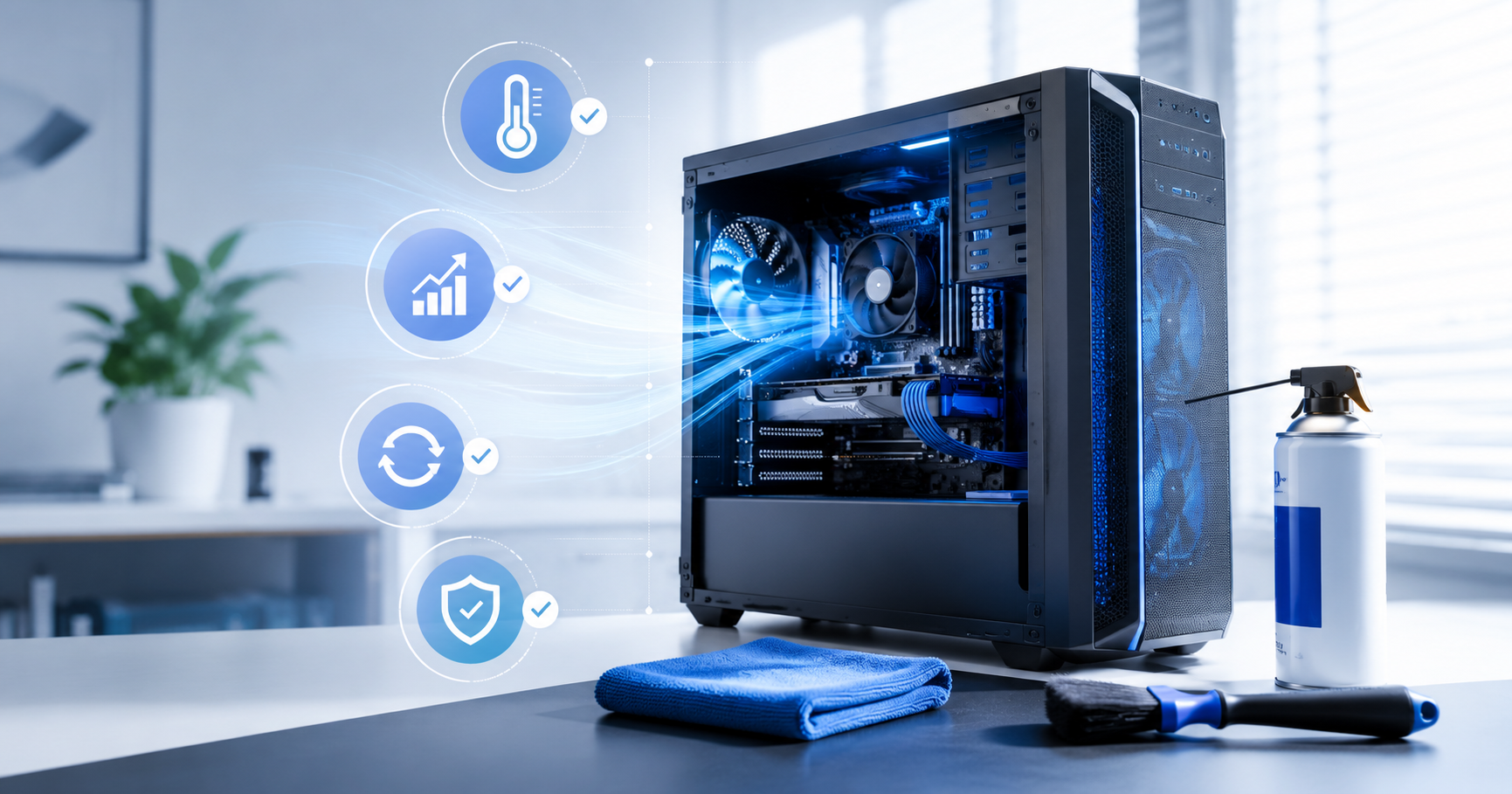
Jak dbać o komputer stacjonarny, żeby działał szybko i bezawaryjnie?
Nawet wydajny komputer z czasem może zacząć działać wolniej, głośniej lub osiągać wyższe temperatury. Najczęściej nie oznacza to jednak poważnej awarii. Przyczyną może być nagromadzony kurz, brak wolnego miejsca na dysku, nieaktualne sterowniki albo nieprawidłowe ustawienie obudowy.
Regularne czyszczenie i konserwacja komputera pomagają zachować jego wysoką wydajność, ograniczyć hałas oraz zmniejszyć ryzyko przegrzewania podzespołów. Sprawdź, jak prawidłowo dbać o komputer stacjonarny i na jakie objawy warto zwrócić uwagę.
Dlaczego warto regularnie dbać o komputer?
Podczas pracy wentylatory zasysają do obudowy powietrze, a razem z nim kurz i drobne zanieczyszczenia. Z czasem osadzają się one na filtrach, wentylatorach, radiatorze procesora, karcie graficznej oraz pozostałych elementach komputera.
Warstwa kurzu ogranicza przepływ powietrza i utrudnia odprowadzanie ciepła. Komputer może przez to pracować głośniej, osiągać wyższe temperatury, a w skrajnych przypadkach obniżać swoją wydajność, aby zabezpieczyć podzespoły przed przegrzaniem.
Regularna konserwacja komputera pomaga:
- utrzymać prawidłowe temperatury podzespołów,
- ograniczyć hałas wentylatorów,
- zapobiegać nagłym spadkom wydajności,
- zmniejszyć ryzyko przegrzewania i awarii,
- wydłużyć okres sprawnego działania komputera.
Jak często należy czyścić komputer z kurzu?
Nie ma jednego terminu odpowiedniego dla każdego komputera. Częstotliwość czyszczenia zależy od miejsca ustawienia zestawu, liczby wentylatorów, obecności filtrów przeciwkurzowych oraz warunków panujących w pomieszczeniu.
W większości przypadków warto sprawdzać filtry i wnętrze obudowy co kilka miesięcy. Komputer może wymagać częstszego czyszczenia, jeżeli stoi bezpośrednio na podłodze, znajduje się w pomieszczeniu z dużą ilością kurzu albo w domu przebywają zwierzęta.
Sygnałem do czyszczenia może być wyraźnie głośniejsza praca wentylatorów, wyższa temperatura podczas grania, spadki wydajności lub widoczna warstwa kurzu na filtrach obudowy. Gdy zabrudzenie jest duże albo sprzęt nie był wcześniej rozbierany, bezpiecznym rozwiązaniem jest profesjonalne czyszczenie komputera.
Jak bezpiecznie wyczyścić komputer?
Przed rozpoczęciem czyszczenia należy wyłączyć komputer, odłączyć przewód zasilający i poczekać, aż podzespoły ostygną. Następnie można zdjąć panel boczny obudowy i ostrożnie usunąć zgromadzony kurz.
Do czyszczenia najlepiej użyć sprężonego powietrza przeznaczonego do elektroniki, miękkiego pędzelka oraz suchej ściereczki z mikrofibry. Podczas przedmuchiwania wentylatorów należy przytrzymać ich łopatki, aby nie obracały się zbyt szybko.
Podczas czyszczenia warto zwrócić szczególną uwagę na:
- filtry przeciwkurzowe,
- wentylatory obudowy,
- radiator chłodzenia procesora,
- kartę graficzną,
- otwory wentylacyjne zasilacza,
- przedni i górny panel obudowy.
Ważne: nie należy czyścić wnętrza komputera mokrą ściereczką ani rozpylać preparatów bezpośrednio na podzespoły. Nie zaleca się również używania zwykłego odkurzacza wewnątrz obudowy, ponieważ może on powodować wyładowania elektrostatyczne i uszkodzić elektronikę.
Jeżeli czyszczenie wymaga demontażu chłodzenia, karty graficznej lub innych podzespołów, warto skorzystać z serwisu komputerowego KOMFIG.
Gdzie najlepiej ustawić komputer?
Miejsce ustawienia komputera ma duży wpływ na jego temperatury oraz ilość zbierającego się kurzu. Obudowa powinna mieć dostęp do świeżego powietrza zarówno z przodu, jak i z tyłu.
Nie należy ustawiać komputera bezpośrednio przy grzejniku, w zamkniętej wnęce biurka ani przy samej ścianie. Z tyłu obudowy warto pozostawić wolną przestrzeń, aby nagrzane powietrze mogło być swobodnie odprowadzane.
Jeżeli komputer stoi na podłodze, najlepiej umieścić go na twardym i stabilnym podłożu. Gruby dywan może ograniczać dopływ powietrza do dolnych otworów wentylacyjnych i powodować szybsze zapychanie filtrów.
Jak sprawdzić temperaturę procesora i karty graficznej?
Temperatury podzespołów można sprawdzić za pomocą bezpłatnych programów, takich jak HWiNFO, Core Temp lub MSI Afterburner. HWiNFO pokazuje rozbudowane dane z wielu czujników, Core Temp skupia się na procesorze, a MSI Afterburner pozwala obserwować temperaturę karty graficznej również podczas grania.
Orientacyjnie procesor w komputerze stacjonarnym często osiąga około 35–55°C podczas lekkiej pracy oraz 60–85°C podczas grania lub wymagających zadań. Krótkie skoki powyżej tych wartości nie muszą oznaczać problemu, ale utrzymywanie się temperatury w okolicach 90°C lub wyżej warto sprawdzić. Karty graficzne podczas grania zwykle pracują w zakresie około 60–85°C, zależnie od modelu i konstrukcji chłodzenia.
Dokładny limit zależy od konkretnego modelu. Wiele współczesnych procesorów zaczyna ograniczać taktowanie po zbliżeniu się do temperatury granicznej określanej jako Tjmax, która najczęściej wynosi około 95–110°C. Warto sprawdzić specyfikację producenta swojego procesora, ponieważ bezpieczne wartości i sposób raportowania temperatur mogą się różnić.
Niepokojące mogą być nagłe wyłączanie komputera, spadki wydajności, bardzo głośna praca wentylatorów lub temperatury wyraźnie wyższe niż wcześniej. W takiej sytuacji warto zlecić diagnostykę i testy komputera.
Aktualizuj system i sterowniki
Regularne aktualizacje systemu operacyjnego i sterowników pomagają zachować stabilność, bezpieczeństwo oraz prawidłową wydajność komputera. Szczególnie ważne są sterowniki karty graficznej, które mogą poprawiać działanie nowych gier i programów.
Sterowniki najlepiej pobierać z oficjalnych stron producentów podzespołów. Należy unikać przypadkowych programów obiecujących automatyczne przyspieszenie komputera lub instalowanie wszystkich sterowników jednym kliknięciem.
Zadbaj o wolne miejsce na dysku
Przepełniony dysk może utrudniać prawidłowe działanie systemu i instalowanie aktualizacji. Warto regularnie usuwać niepotrzebne pliki, stare instalatory, zawartość kosza oraz programy, z których już nie korzystamy.
Duże pliki, takie jak filmy, kopie zapasowe czy archiwa, można przenieść na dodatkowy dysk. Nie należy jednak usuwać nieznanych folderów systemowych ani plików znajdujących się w katalogu Windows.
Usuń niepotrzebne programy uruchamiane razem z systemem
Część aplikacji automatycznie uruchamia się po włączeniu komputera i działa w tle. Zbyt duża liczba takich programów może wydłużać uruchamianie systemu oraz zwiększać wykorzystanie pamięci RAM i procesora.
W ustawieniach systemu można sprawdzić listę aplikacji uruchamianych automatycznie i wyłączyć te, które nie są potrzebne od razu po zalogowaniu. Nie należy jednak wyłączać sterowników, zabezpieczeń systemowych ani programów, których przeznaczenia nie znamy.
Kiedy wymienić pastę termoprzewodzącą?
Pasta termoprzewodząca znajduje się pomiędzy procesorem a chłodzeniem i pomaga skutecznie odprowadzać ciepło. Nie trzeba wymieniać jej regularnie co kilka miesięcy.
Wymianę warto rozważyć po kilku latach użytkowania, po demontażu chłodzenia albo wtedy, gdy temperatury procesora wyraźnie wzrosły mimo dokładnego wyczyszczenia komputera.
Jeżeli użytkownik nie ma doświadczenia w montażu chłodzenia, bezpieczniej zlecić tę czynność profesjonalnemu serwisowi komputerowemu.
Ile kosztuje czyszczenie komputera i wymiana pasty?
W aktualnym cenniku KOMFIG czyszczenie komputera z wymianą pasty i odkurzaniem kosztuje 150 zł, a sama wymiana past kosztuje 80 zł. Czyszczenie i wymiana pasty na karcie graficznej kosztują zwykle 150–250 zł. Końcowa cena może zależeć od konstrukcji sprzętu i zakresu prac, dlatego przed realizacją warto sprawdzić aktualny cennik usług serwisowych.
Najczęstsze oznaki problemów z komputerem
Warto zwrócić uwagę na następujące objawy:
- komputer działa znacznie wolniej niż wcześniej,
- wentylatory przez większość czasu pracują bardzo głośno,
- system lub gry regularnie się zawieszają,
- komputer samoczynnie się wyłącza albo restartuje,
- pojawiają się błędy obrazu lub problemy z uruchamianiem,
- temperatury podzespołów wyraźnie wzrosły,
- dysk wydaje nietypowe dźwięki lub przestaje być wykrywany.
Takich objawów nie należy ignorować. Wczesne wykrycie problemu może uchronić użytkownika przed poważniejszą awarią albo utratą ważnych danych. Jeżeli przyczyna nie jest oczywista, warto zamówić diagnostykę komputera.
Pamiętaj o kopii zapasowej danych
Nawet prawidłowo użytkowany komputer może ulec awarii. Dlatego ważne dokumenty, zdjęcia i pliki firmowe powinny być przechowywane również na drugim nośniku lub w zaufanej usłudze chmurowej.
Kopia zapasowa powinna znajdować się poza głównym dyskiem komputera. Samo przeniesienie plików do innego folderu na tym samym dysku nie zabezpiecza ich w przypadku uszkodzenia nośnika.
Modernizacja czy zakup nowego komputera?
Wolniejsze działanie komputera nie zawsze oznacza konieczność zakupu nowego zestawu. W wielu przypadkach wystarczy rozbudowa pamięci RAM, wymiana dysku na szybszy model albo montaż wydajniejszej karty graficznej.
Przed modernizacją należy sprawdzić zgodność nowych podzespołów z płytą główną, zasilaczem, obudową oraz pozostałymi elementami zestawu. Nie każda rozbudowa będzie opłacalna, szczególnie w przypadku starszych platform.
Przy wyborze nowego zestawu można skorzystać z konfiguratora komputera KOMFIG albo sprawdzić dostępne komputery stacjonarne KOMFIG.
Najczęstsze pytania dotyczące konserwacji komputera
Jak często powinno się czyścić komputer?
W większości przypadków warto sprawdzać filtry i wnętrze obudowy co kilka miesięcy. Częstsze czyszczenie może być potrzebne, gdy komputer stoi na podłodze lub w pomieszczeniu z dużą ilością kurzu.
Czy można czyścić komputer odkurzaczem?
Nie zaleca się używania zwykłego odkurzacza wewnątrz obudowy, ponieważ może powodować wyładowania elektrostatyczne. Bezpieczniej zastosować sprężone powietrze przeznaczone do elektroniki i miękki pędzelek.
Czy można czyścić komputer kompresorem?
Nie zaleca się używania warsztatowego kompresora bez separatora wilgoci i oleju. Taki sprzęt może wdmuchnąć do obudowy skropliny albo mgłę olejową, a zbyt wysokie ciśnienie może uszkodzić delikatne elementy. Bezpieczniej użyć sprężonego powietrza lub dmuchawy przeznaczonej do elektroniki, stosować krótkie serie i przytrzymywać łopatki wentylatorów.
Jak sprawdzić temperaturę procesora?
Można użyć programu HWiNFO, Core Temp albo MSI Afterburner. Warto porównać temperaturę podczas lekkiej pracy i pod obciążeniem oraz sprawdzić w specyfikacji producenta maksymalną temperaturę danego modelu procesora.
Czy wysoka temperatura oznacza uszkodzenie komputera?
Nie zawsze. Temperatura zależy od modelu podzespołu, rodzaju chłodzenia i aktualnego obciążenia. Powodem do sprawdzenia komputera mogą być jednak nagłe wyłączenia, duże spadki wydajności i temperatury wyraźnie wyższe niż wcześniej.
Czy trzeba regularnie wymieniać pastę termoprzewodzącą?
Nie ma potrzeby wymiany pasty co kilka miesięcy. Warto rozważyć ją po kilku latach użytkowania, po demontażu chłodzenia albo przy wyraźnym wzroście temperatur procesora.
Ile kosztuje czyszczenie komputera?
W KOMFIG czyszczenie komputera z wymianą pasty i odkurzaniem kosztuje 150 zł, sama wymiana past kosztuje 80 zł, a serwis karty graficznej z wymianą pasty zwykle 150–250 zł. Aktualne ceny i zakres usług znajdują się w cenniku serwisu KOMFIG.
Jak dbać o komputer? Podsumowanie
Regularne czyszczenie, prawidłowe ustawienie obudowy, kontrolowanie temperatur oraz aktualizowanie systemu i sterowników pomagają zachować sprawność komputera przez długi czas.
Warto również dbać o wolne miejsce na dysku, ograniczyć liczbę niepotrzebnych aplikacji działających w tle i regularnie wykonywać kopię zapasową najważniejszych danych.
Jeżeli komputer działa niestabilnie, przegrzewa się lub wymaga modernizacji, problem warto skonsultować ze specjalistą. Prawidłowa diagnoza pozwala ustalić, czy wystarczy czyszczenie lub wymiana jednego podzespołu, czy bardziej opłacalny będzie zakup nowego zestawu.
Sprawdź dostępne usługi KOMFIG, komputery gamingowe oraz pozostałe komputery stacjonarne.


 Zaloguj przez Facebooka
 Zaloguj przez Google