


Gdzie wpiąć monitor do komputera stacjonarnego
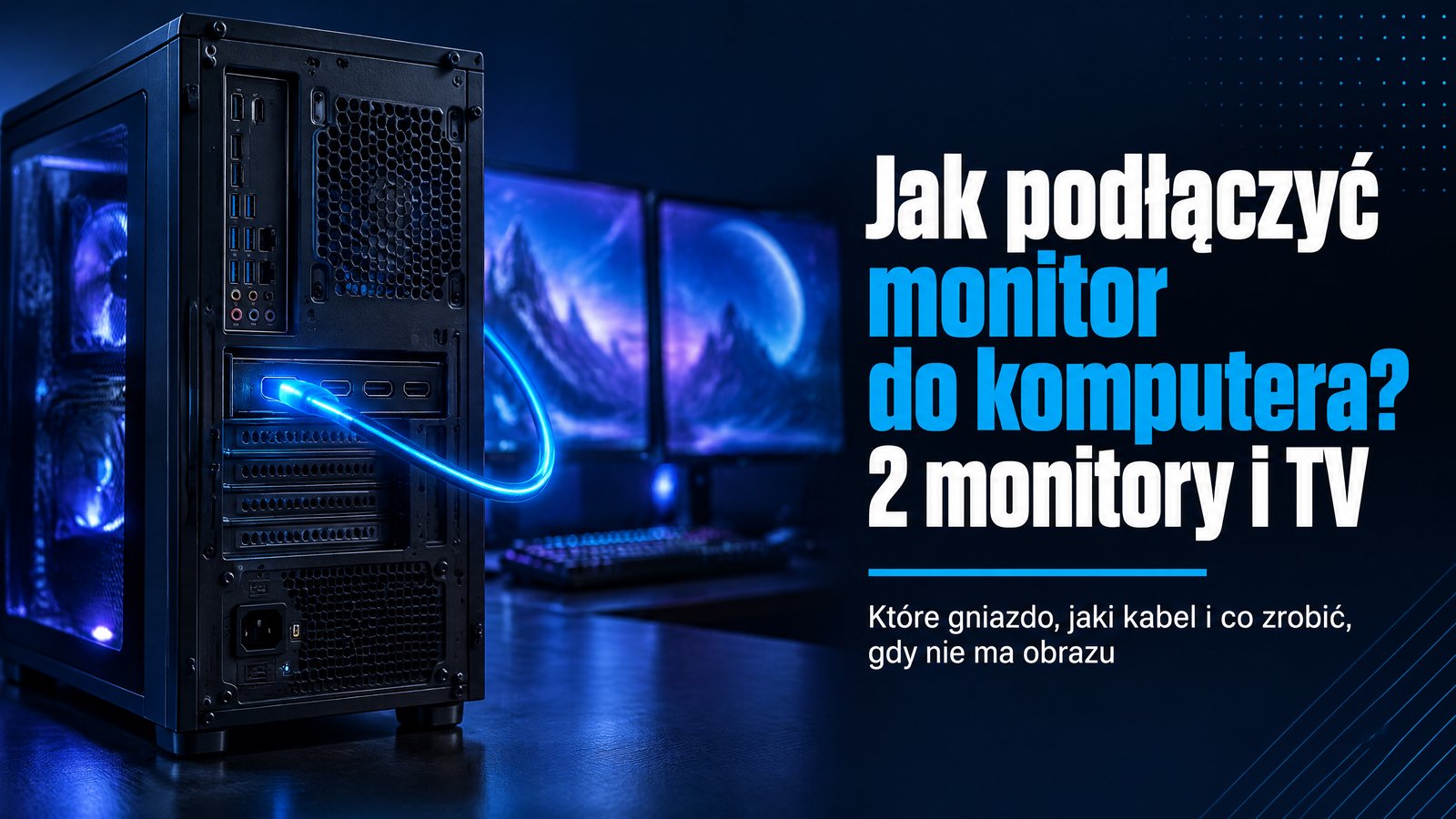
Z tyłu obudowy są zwykle dwie grupy gniazd obrazu. Pionowy panel u góry należy do płyty głównej. Poziomy rząd niżej to wyjścia karty graficznej. Jeśli komputer ma osobną kartę graficzną, monitor zawsze podłączasz do niej.
Komputer bez karty graficznej korzysta z grafiki w procesorze i wtedy używasz gniazd płyty głównej. Tak działają nasze komputery biurowe z procesorami Core i5-12400 albo Ryzen 5 z grafiką Vega. Gniazda w poszczególnych modelach pokazuje tabela poniżej. Jak sprawdzić, czy Twój komputer ma osobną kartę graficzną, opisaliśmy w poradniku o tym, jak sprawdzić podzespoły komputera.
| Komputer | Przykład z oferty | Gniazda na płycie głównej | Gniazda na karcie graficznej | Gdzie wpiąć monitor |
| Biurowy | Core i5-12400 | HDMI, D-Sub | brak osobnej karty | płyta główna |
| Biurowy | Ryzen 5 z grafiką Radeon Vega 11 | HDMI, DVI-D, D-Sub | brak osobnej karty | płyta główna |
| Biurowy | Core i7-14700 | HDMI, DisplayPort | brak osobnej karty | płyta główna |
| Gamingowy | Core i5-14400 i GeForce RTX 5060 | HDMI, D-Sub | 3× DisplayPort, 1× HDMI | karta graficzna |
| Gamingowy | Ryzen 5 7500 i Radeon RX 9060 XT | HDMI, DisplayPort | 3× DisplayPort, 1× HDMI | karta graficzna |
| Gamingowy | Ryzen 7 7800X3D i GeForce RTX 5070 Ti | HDMI, DisplayPort | 3× DisplayPort, 1× HDMI | karta graficzna |
| Stacja robocza | Ryzen 9 9950X i Intel Arc Pro B60 albo NVIDIA RTX PRO 4000 | HDMI, DisplayPort | 4× DisplayPort | karta graficzna |
Tabela pokazuje stan oferty z października 2026 według kart produktów. Komputery do gier i stacje robocze też mają gniazda obrazu na płycie głównej. Właśnie przez nie najłatwiej o pomyłkę przy pierwszym podłączeniu.
Jaki kabel do monitora wybrać
| Złącze | Gdzie je spotkasz | Do czego najlepsze | Uwagi |
| HDMI | Karty graficzne, płyty główne, monitory, telewizory | Telewizor, monitor do pracy | Do 4K 120 Hz potrzebny HDMI 2.1 i kabel Ultra High Speed |
| DisplayPort | Karty graficzne, monitory gamingowe | Monitor 144 Hz i więcej | Karty mają zwykle kilka gniazd DisplayPort i jedno HDMI |
| USB-C z obrazem | Część płyt głównych i kart, nowe monitory | Jeden kabel na obraz i dane | Port musi obsługiwać przesyłanie obrazu |
| DVI-D | Starsze monitory i płyty główne | Monitor Full HD | Bez dźwięku, coraz rzadsze |
| D-Sub (VGA) | Starsze monitory i płyty biurowe | Tylko gdy nie ma innego wyjścia | Sygnał analogowy, gorsza ostrość |
Najprostsza zasada: wybierz złącze, które jest i w komputerze, i w monitorze, w najnowszej wersji. Do monitora gamingowego o odświeżaniu 144 Hz i wyższym bierz DisplayPort. Karty graficzne w naszych komputerach do gier mają zwykle trzy gniazda DisplayPort i jedno HDMI. Gdy porty się nie zgadzają, użyj kabla z dwoma różnymi końcówkami, na przykład DisplayPort do HDMI. Przejściówka z sygnału cyfrowego na D-Sub to ostateczność.
Jak podłączyć nowy monitor do starego komputera
Starsze komputery mają często tylko DVI-D i D-Sub, a nowe monitory wyłącznie HDMI i DisplayPort. DVI-D i HDMI przesyłają ten sam sygnał cyfrowy, więc wystarczy zwykły kabel DVI-D do HDMI. Z wyjścia D-Sub potrzebujesz aktywnego konwertera z zasilaniem na USB, bo sygnał trzeba zamienić z analogowego na cyfrowy.
Pamiętaj też o ograniczeniach starej karty graficznej. Starsze złącza HDMI 1.4 i DVI-D obsługują zwykle Full HD przy 60 Hz albo QHD przy niższym odświeżaniu. Monitor 1440p 165 Hz podłączony do takiego komputera zadziała, ale nie pokaże pełnych możliwości. Zanim kupisz monitor, sprawdź model karty graficznej w swoim komputerze.
Jak podłączyć monitor do komputera krok po kroku
- Ustaw monitor i podłącz jego zasilanie.
- Wepnij kabel obrazu do gniazda karty graficznej i do monitora.
- Włącz monitor, a potem komputer.
- Jeśli monitor pokazuje „brak sygnału”, wybierz w jego menu właściwe wejście, na przykład HDMI 1 albo DisplayPort.
- Po uruchomieniu Windows otwórz Ustawienia, System, Ekran i sprawdź rozdzielczość.
- W sekcji Zaawansowane ustawienia ekranu ustaw najwyższą częstotliwość odświeżania, jaką ma monitor.
Ostatni krok łatwo pominąć. Monitor 144 Hz albo 180 Hz po podłączeniu często pracuje na 60 Hz. Obraz w grach jest wtedy mniej płynny, choć karta graficzna generuje więcej klatek. Jeśli na liście nie ma wyższych wartości, wymień kabel na nowszy albo podłącz monitor przez DisplayPort.
Jak podłączyć dwa monitory do komputera
Oba monitory podłącz do karty graficznej. Większość kart obsługuje jednocześnie cztery ekrany, więc wolnych gniazd zwykle nie brakuje. Komputer bez karty graficznej też obsłuży dwa monitory, jeśli płyta główna ma dwa wyjścia obrazu, na przykład HDMI i D-Sub.
- Podłącz oba monitory i włącz je.
- Naciśnij klawisze Windows + P i wybierz Rozszerz. Pulpit rozciągnie się na dwa ekrany.
- W Ustawieniach, w sekcji System i Ekran, przeciągnij prostokąty monitorów tak, jak stoją na biurku.
- Zaznacz monitor, na którym ma być pasek zadań, i włącz opcję Ustaw jako ekran główny.
- Dla każdego monitora osobno ustaw rozdzielczość i odświeżanie.
Rozdzielacz HDMI nie rozszerzy pulpitu na dwa ekrany. Pokaże ten sam obraz na obu monitorach. Do dwóch niezależnych ekranów potrzebujesz dwóch wyjść obrazu w komputerze albo stacji dokującej, która obsługuje kilka monitorów przez jedno złącze DisplayPort.
Monitory nie muszą być takie same. Możesz połączyć ekran gamingowy 180 Hz z tańszym monitorem do pracy. Grę uruchomisz wtedy na szybszym ekranie, a na drugim zostawisz czat albo przeglądarkę. Gotowy komplet z dobranym monitorem znajdziesz wśród naszych zestawów komputerowych z monitorem.
Jak podłączyć komputer do telewizora
Telewizor podłączasz kablem HDMI do gniazda karty graficznej. W pilocie wybierz wejście HDMI, do którego jest wpięty kabel. W Windows naciśnij Windows + P i wybierz Powiel, żeby zobaczyć to samo na obu ekranach. Wybierz Rozszerz, żeby telewizor był osobnym pulpitem.
- Dźwięk przełączysz w Ustawieniach, w sekcji System i Dźwięk. Jako urządzenie wyjściowe wybierz telewizor.
- Gdy tekst na telewizorze jest za mały, zwiększ skalowanie w Ustawieniach, w sekcji System i Ekran, na przykład do 150%.
- Jeśli obraz wychodzi poza krawędzie ekranu, wyłącz w telewizorze funkcję overscan. Bywa nazwana dopasowaniem do ekranu.
- Gra w 4K i 120 Hz wymaga złącza HDMI 2.1 w karcie i w telewizorze oraz kabla Ultra High Speed.
- Karty graficzne w naszych stacjach roboczych mają wyłącznie gniazda DisplayPort. Do telewizora potrzebujesz wtedy kabla albo adaptera DisplayPort do HDMI.
Bezprzewodowo wyświetlisz obraz na telewizorze przez Windows + K, jeśli telewizor obsługuje Miracast. Komputer musi wtedy mieć Wi-Fi. W komputerach bez karty sieciowej wystarczy adapter Wi-Fi na USB z działu monitory i akcesoria. Do gier i filmów w wysokiej jakości lepszy jest jednak kabel.
Monitor nie wykrywa komputera: co sprawdzić
- Czy kabel jest wpięty w kartę graficzną, a nie w płytę główną.
- Czy w menu monitora wybrane jest właściwe wejście.
- Czy kabel jest dociśnięty po obu stronach. Wtyczka DisplayPort ma zatrzask, który musi kliknąć.
- Czy problem znika na innym kablu albo innym gnieździe karty.
- Czy w Ustawieniach ekranu pomaga przycisk Wykryj.
- Czy karta graficzna ma aktualny sterownik. Sprawdzisz to w Menedżerze urządzeń.
Komputer się uruchamia i wentylatory pracują, ale żaden monitor nie pokazuje obrazu? Przyczyną może być pamięć RAM albo karta graficzna. Kroki diagnostyczne dla takiej sytuacji opisuje nasze FAQ dla nowych komputerów.
Podłączanie monitora w skrócie: 7 odpowiedzi
? Gdzie wpiąć monitor do komputera?
Do gniazda karty graficznej, czyli w poziomym rzędzie złączy w dolnej części tylnej ścianki. Gniazda płyty głównej w pionowym panelu u góry działają tylko wtedy, gdy komputer nie ma osobnej karty graficznej, a procesor ma wbudowaną grafikę.
? Jak podłączyć drugi monitor do komputera z Windows?
Podłącz drugi monitor do wolnego gniazda karty graficznej, naciśnij Windows + P i wybierz Rozszerz. W Ustawieniach, w sekcji System i Ekran, ułóż monitory tak, jak stoją na biurku, i wybierz ekran główny. Tak samo działa to w Windows 10 i 11.
? Dlaczego komputer nie wykrywa monitora?
Najczęściej kabel jest wpięty w płytę główną zamiast w kartę graficzną albo monitor ma wybrane złe wejście. Sprawdź też, czy wtyczka jest dociśnięta, i przetestuj inny kabel. Pomaga też przycisk Wykryj w Ustawieniach ekranu.
? Jak podłączyć monitor bez HDMI?
Użyj DisplayPort, który mają prawie wszystkie karty graficzne i monitory gamingowe. Gdy monitor ma tylko DVI-D albo D-Sub, wybierz kabel lub adapter z odpowiednimi końcówkami, na przykład DisplayPort do DVI-D. Adapter na D-Sub traktuj jako ostateczność, bo obraz jest mniej ostry.
? Czy można rozdzielić HDMI na dwa monitory?
Można, ale rozdzielacz HDMI pokaże na obu monitorach ten sam obraz. Żeby każdy monitor miał osobny pulpit, podłącz go do osobnego wyjścia karty graficznej albo użyj stacji dokującej obsługującej kilka monitorów.
? Jak rozszerzyć pulpit na dwa ekrany?
Naciśnij Windows + P i wybierz Rozszerz. Pulpit rozciągnie się na oba monitory, a okna przeciągniesz między nimi myszą. Kolejność ekranów ustawisz w Ustawieniach, w sekcji System i Ekran.
? Czy można podłączyć telewizor zamiast monitora?
Tak. Podłącz telewizor kablem HDMI do karty graficznej i wybierz w nim właściwe wejście. Do pracy przy biurku monitor jest wygodniejszy, bo ma mniejsze opóźnienie i ostrzejszy tekst z bliska. Telewizor sprawdzi się do gier i filmów oglądanych z kanapy.
Kup komputer, który ma tyle wyjść obrazu, ile potrzebujesz. Zobacz komputery gamingowe i zestawy komputerowe z monitorem w KOMFIG.


 Zaloguj przez Facebooka
 Zaloguj przez Google